Hello,宝贝 加入网站会员,全站资源免费查看,每天稳定更新实操赚钱项目
详情点击这里查看
资源下载(链接失效,请留言):
资源简介:
迅捷屏幕录像工具是一款操作简单、功能齐全的屏幕录像软件,软件可用于录制网页视频、网络课件、聊天页面、游戏视频、电脑屏幕等,该软件操作起来简单易上手,可轻松帮助您解决各种屏幕录像问题。
注意事项:
登录下载
安装教程:
1、双击安装文件。
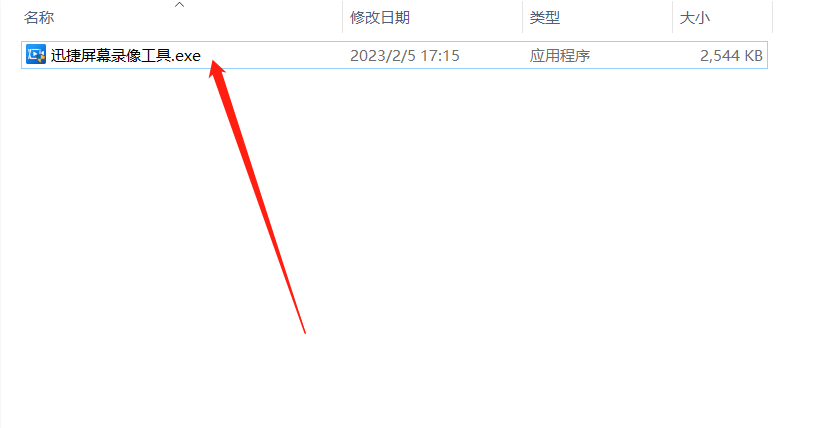
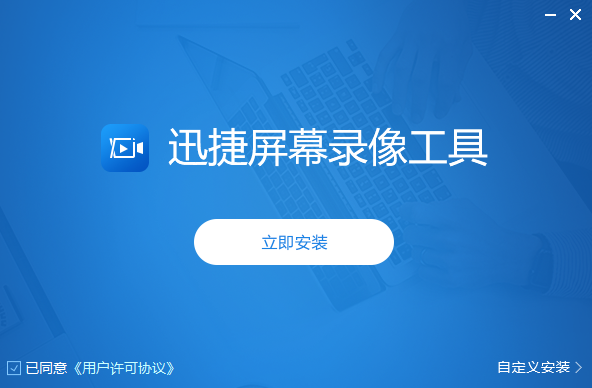
2、选择合适的安装路径后迅捷屏幕录像工具破解版,点击【立即安装】即可。
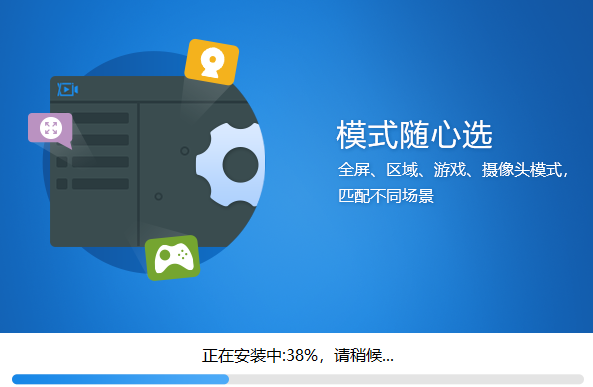
3、等待安装进度。
4、安装完成后可以以手机、微信、QQ、短信四种方式进行注册登录。
5、设置有【通用设置】、【录制选项】、【热键设置】。
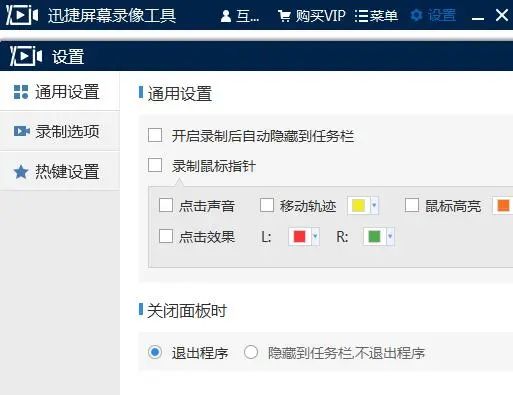
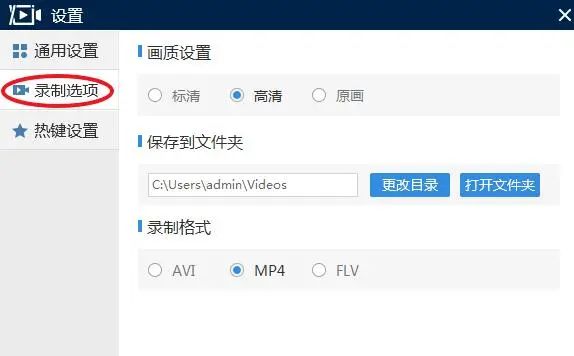
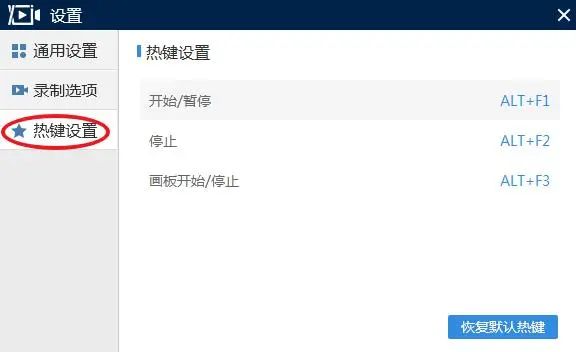
主界面设置
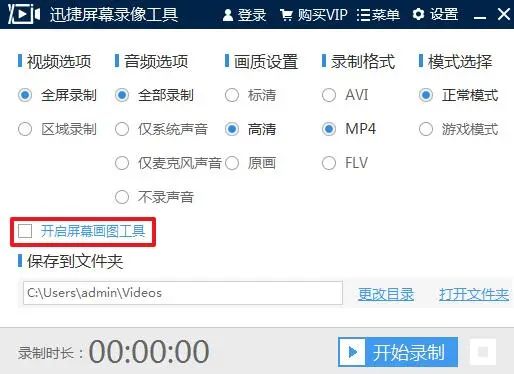
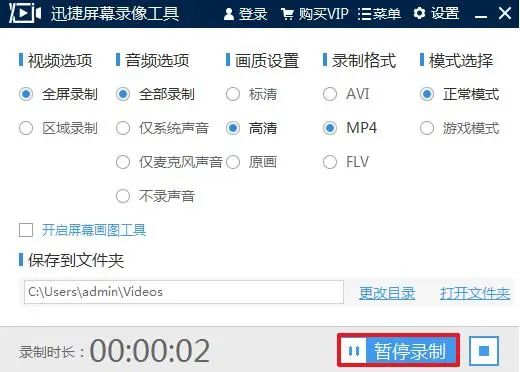
1、视频选项:可以设置视频为全屏录制或者区域录制
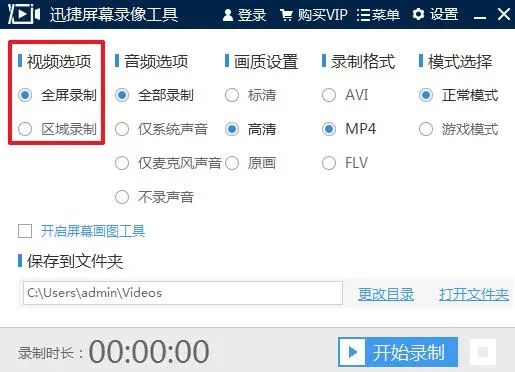
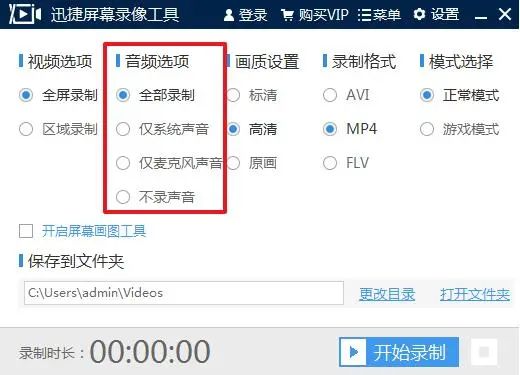
2、音频选项:这里设置音频录制形式有四种选项
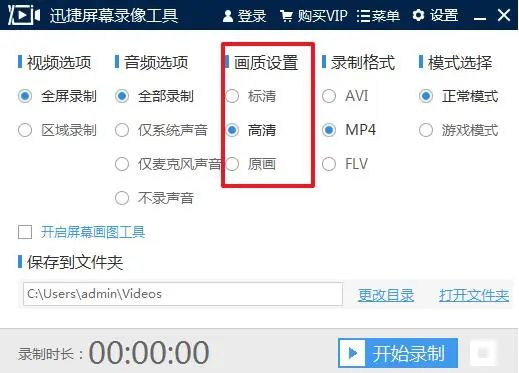
3、画质设置:可以设置画质为标清、高清、原画
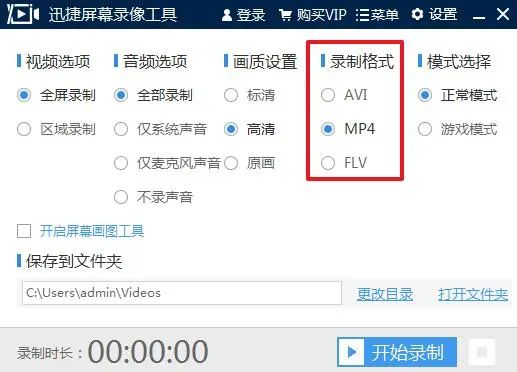
4、录制格式:可以设置录制格式为AVI、MP4、FLV
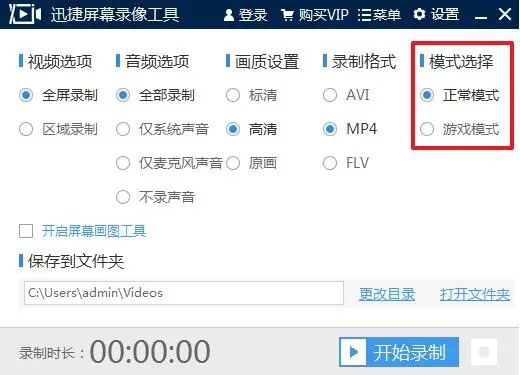
5、模式选择:可以设置录制模式为正常模式或者游戏模式
6、开启屏幕画图工具:可以对屏幕进行涂鸦、添加文字等
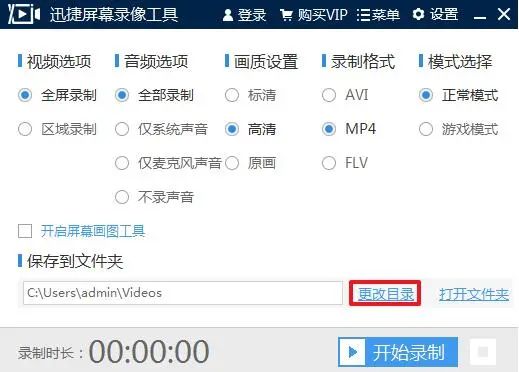
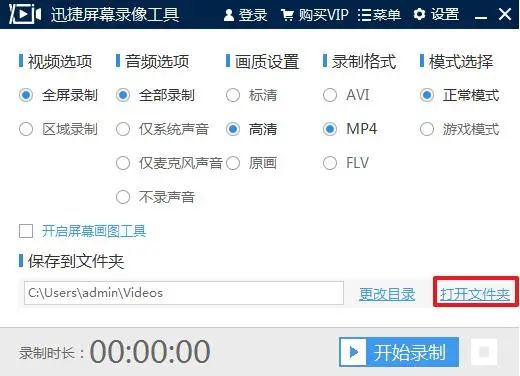
7、保存到文件夹:点击更改目录,更改保存文件夹的目录;点击打开文件夹迅捷屏幕录像工具破解版,可以直接打开保存文件夹
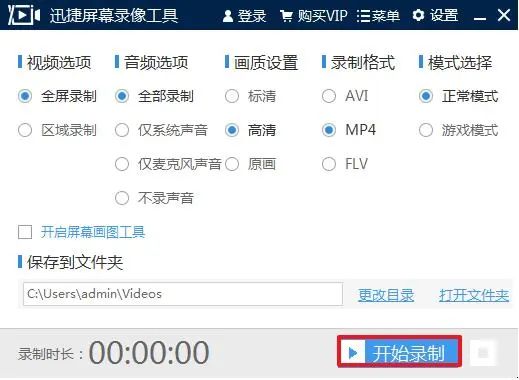
8、开始录制:点击开始录制,软件就会开始录制电脑屏幕
9、暂停录制:开始录制之后,点击暂停录制,就会暂停到当前的录制
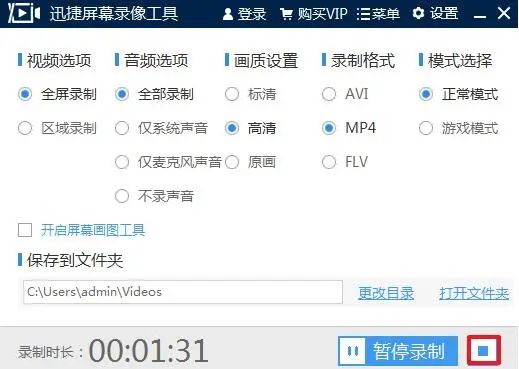
10、停止录制:点击停止录制图标,会终止录制过程
软件智汇
共享 · 共进· 成长
———END———
限 时 特 惠: 本站每日持续更新各大内部创业实操实用教程,全站资源【会员】免费下载~~ 点击查看详情
站 长 微 信: pptab123
声明:本站所有文章,如无特殊说明或标注,均为本站原创发布。任何个人或组织,在未征得本站同意时,禁止复制、盗用、采集、发布本站内容到任何网站、书籍等各类媒体平台。如若本站内容侵犯了原著者的合法权益,可联系我们进行处理。